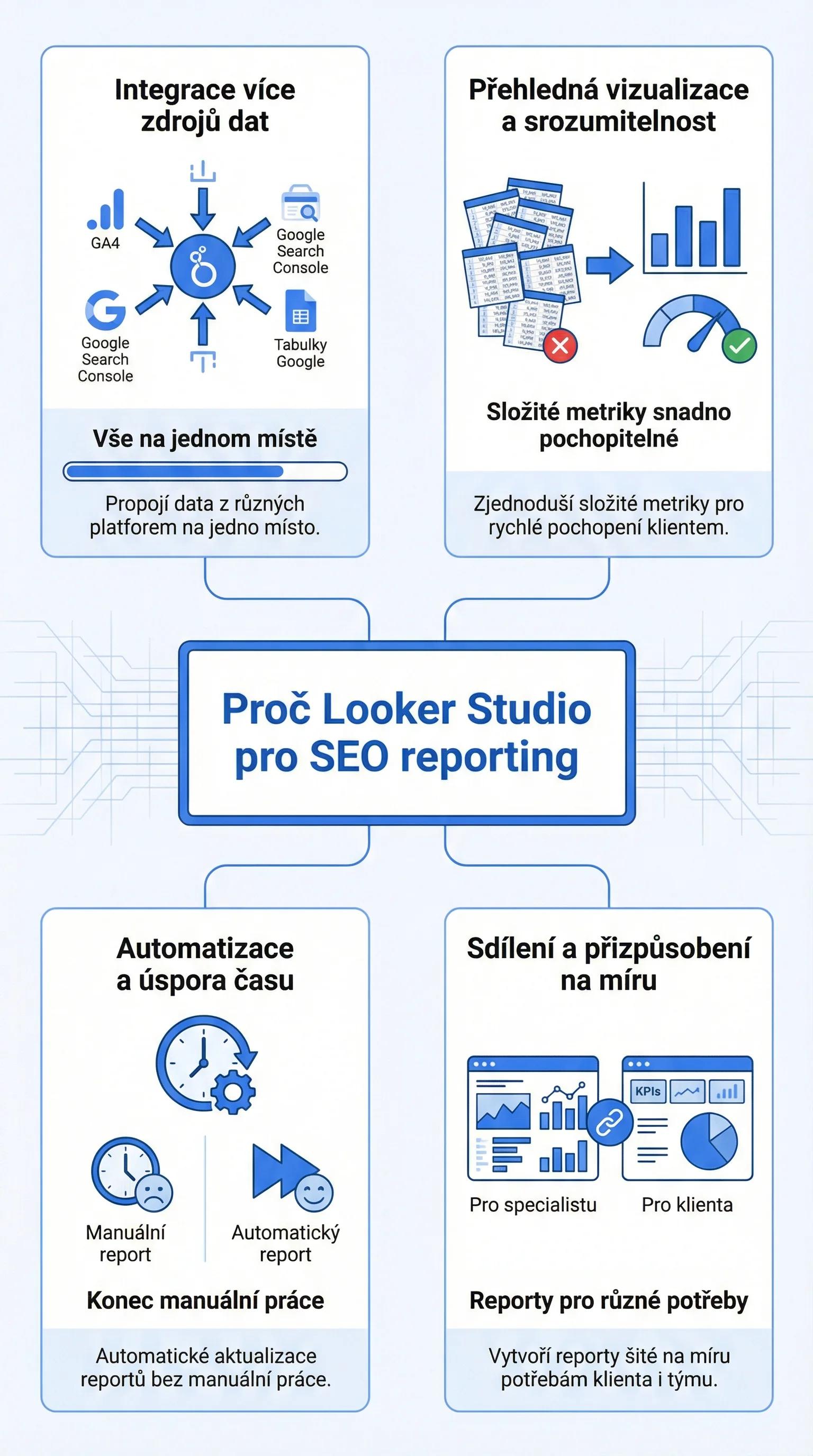
Looker Studio je bezplatný nástroj od Googlu na vizualizaci dat: připojíte k němu Search Console a Analytics a místo exportů a tabulek máte SEO dashboard, který se aktualizuje sám. A jestli jste ho teď hledali a Google vám podstrčil něco jménem Data Studio, nejste vedle. Nástroj se letos v dubnu přejmenoval, vrátil se k původnímu jménu.
Dashboardy z něj posílám klientům místo reportů v Excelu, takže vám ho popíšu z práce. Projdu, jak dashboard z GSC a GA4 poskládat, co na něj patří a co je balast, a na jaké limity narazíte. A rovnou i to, kdy žádný dashboard nepotřebujete.
Co je Looker Studio a proč se teď jmenuje Data Studio
Nejdřív jména, ať se v návodech neztratíte. Nástroj vznikl v roce 2016 jako Google Data Studio. V roce 2022 ho Google přejmenoval na Looker Studio, aby zapadl do rodiny kolem koupené platformy Looker. A v dubnu 2026 mu vrátil původní jméno Data Studio, aby se bezplatný nástroj přestal plést s placenou firemní platformou Looker. Pro vás se nemění nic podstatného: reporty, zdroje dat i nasdílené odkazy zůstaly, stará adresa lookerstudio.google.com přesměruje na novou.
Hlavní věc přejmenování nezměnilo: nástroj je zdarma. Platí se jen verze Pro (9 dolarů za uživatele a projekt měsíčně), která přidává týmovou správu a firemní funkce. Na SEO reporting ji nepotřebujete, ani jako agentura.
V článku zůstanu u jména Looker Studio. Většina návodů i lidí mu tak pořád říká a potrvá, než se staré nové jméno zažije.
Kdy dashboard nepotřebujete
Dashboard řeší dva konkrétní problémy: data o webu jsou rozstrkaná na dvou místech (dotazy a pozice v Search Console, chování a konverze v Analytics) a v surové podobě jim rozumí málokdo. Když ani jeden z těch problémů nemáte, stavěním dashboardu si jen přiděláte údržbu.
Malý web, na jehož čísla se díváte jenom vy? Otevřete jednou za měsíc Search Console a máte hotovo. Kliky, dotazy i trend vám ukáže sama, bez jediné hodiny práce navíc. Jak ji číst, popisuju v návodu na Search Console.
Stavět dashboard se vyplatí ve chvíli, kdy čísla ukazujete někomu dalšímu (klientovi, vedení, společníkovi), nebo chcete vidět Search Console a Analytics vedle sebe. Přesně tak ho používám já: klient má jeden odkaz, kdykoli se podívá, jak si web vede, a rozumí tomu. To se o surové Search Console říct nedá.
Jak připojit Search Console a GA4
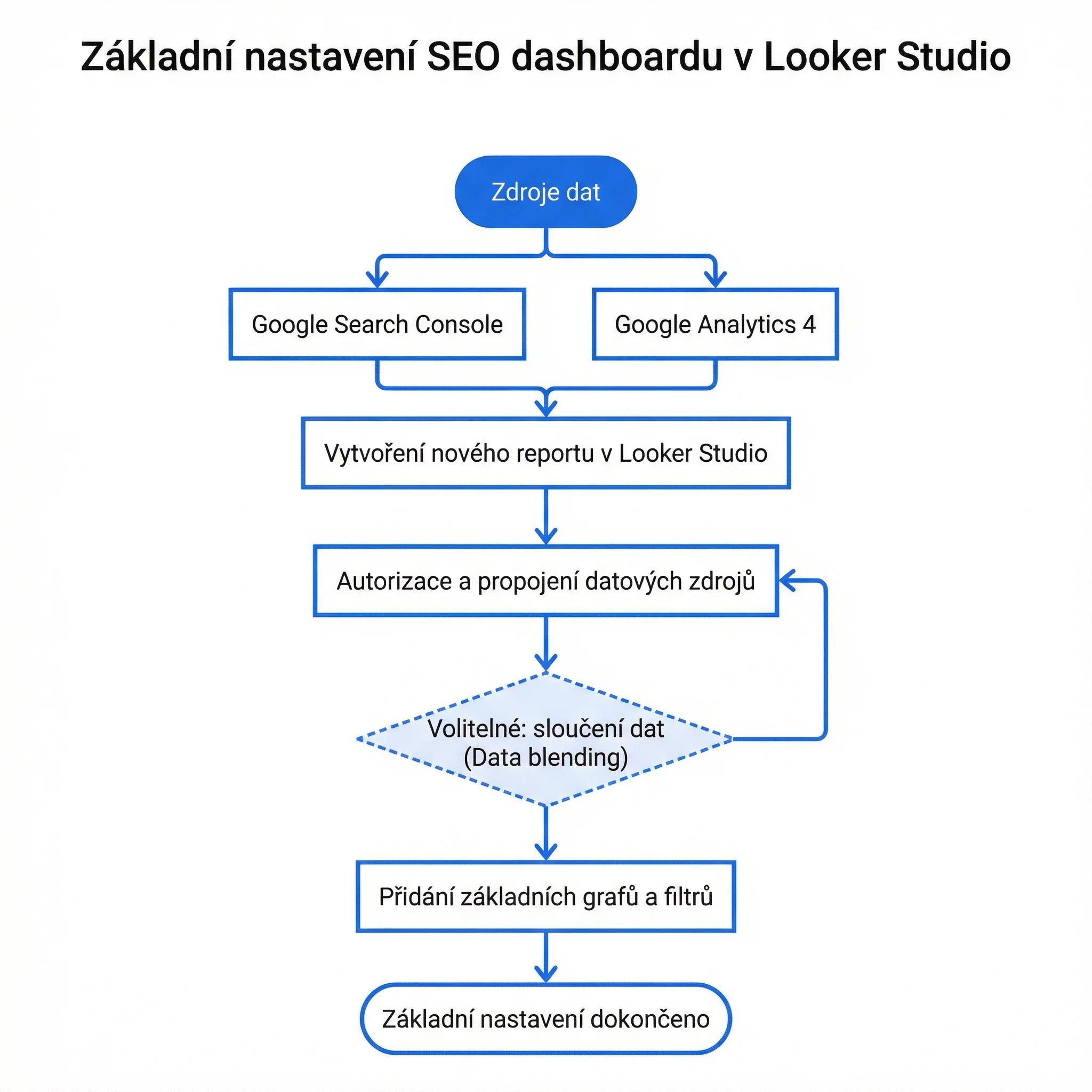
Samotné založení je otázka pár minut. Na lookerstudio.google.com (po přesměrování datastudio.google.com) se přihlásíte Google účtem, založíte prázdný report a tlačítkem Add data přidáte první konektor.
U Search Console je jeden záludný krok: konektor nabízí dvě tabulky. Site Impression počítá data za celý web, URL Impression po jednotlivých stránkách. Jeden zdroj dat umí vždycky jen jednu z nich. Chcete-li v reportu dotazy i výkon konkrétních stránek (a to chcete), přidáte konektor dvakrát, jednou s každou tabulkou.
GA4 se připojuje stejným tlačítkem a doplní to, co Search Console nevidí: co lidé na webu dělají a jestli z nich jsou poptávky nebo objednávky. Pokud v Analytics nemáte nastavené konverze, začněte tam: dashboard bez konverzí je jen počítadlo návštěv. S nastavením pomůže průvodce Google Analytics 4.

Tohle všechno za vás ráda pohlídám. SEO dělám od roku 2012 a vím, kam se podívat nejdřív. Vstupní audit máte u mě zdarma - do 48 hodin víte, na čem jste a co má smysl řešit.
Co na dashboard patří: pět prvků stačí
Nejčastější chyba SEO dashboardů není technická. Je jich prostě moc. Report se čtyřiceti grafy vypadá důkladně a nikdo ho nečte. Majitel firmy potřebuje od reportu odpověď na tři otázky: chodí ke mně lidé z vyhledávání, na co chodí a udělají u mě něco?
Sestava, kterou dávám do klientských reportů:
- Čtyři velká čísla nahoře (v nástroji se jim říká scorecards): kliky z vyhledávání ze Search Console, návštěvy z organiku a konverze z GA4, u každého srovnání s předchozím obdobím. To je celý report pro člověka, který má dvacet vteřin.
- Jeden velký graf trendu kliků v čase. U měsíčního reportu po měsících, ne po dnech, denní křivka je zubatá a svádí k panice z každého výkyvu.
- Tabulka dotazů s kliky, zobrazeními a pozicí, seřazená podle kliků.
- Tabulka vstupních stránek se stejnými metrikami. Tady se obvykle poprvé ukáže, kolik práce odvádí blog.
- Volič období, aby si každý mohl přepnout na kvartál nebo rok.
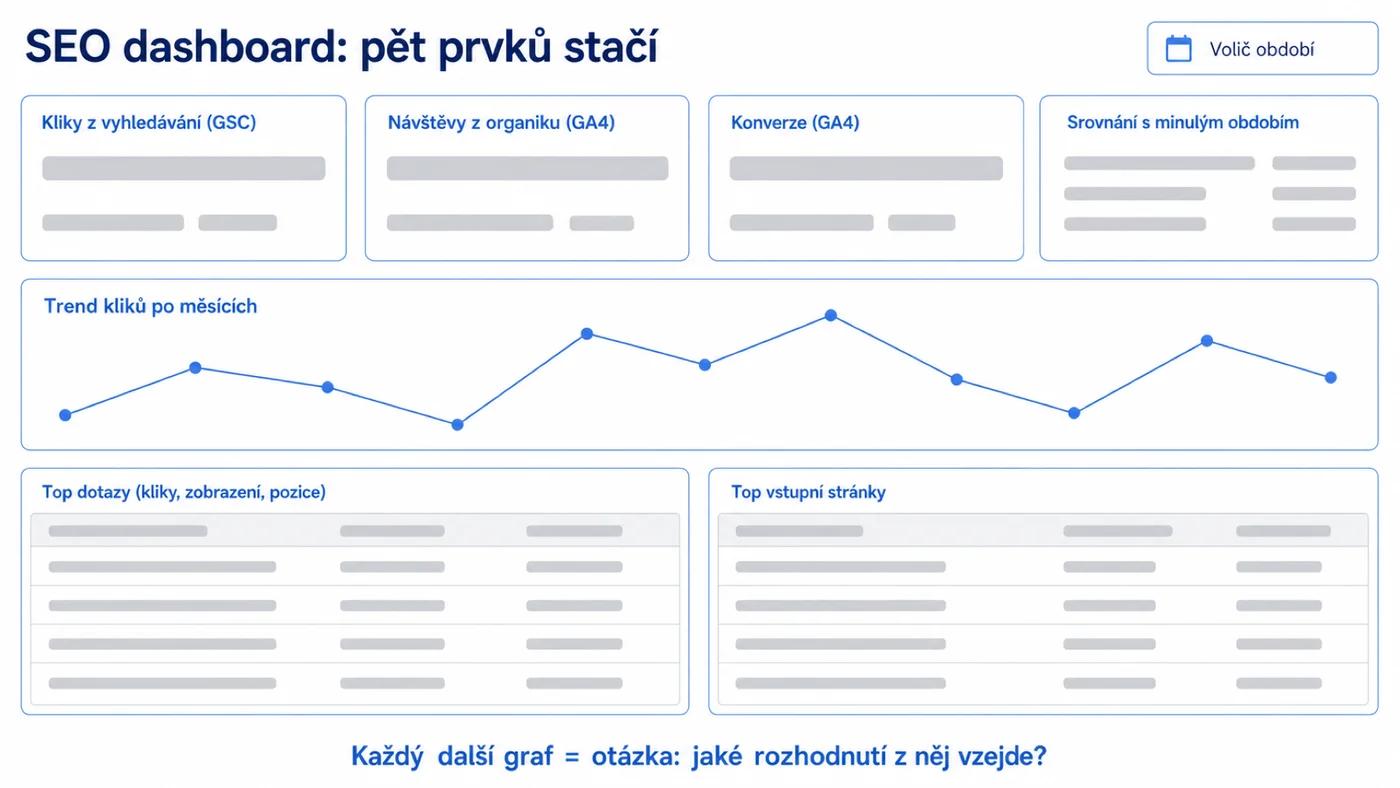
Všechno ostatní (mapy, koláče podle zařízení, míra okamžitého opuštění) přidávám, jen když k tomu je důvod. U každého dalšího grafu si položte otázku, jaké rozhodnutí z něj vzejde. Když žádné, nepatří tam. Které ukazatele vůbec sledovat a které ignorovat, rozebírám v článku KPI. A jestli se vám SEO vyplácí, spočítáte podle článku o ROI.
Limity, o kterých se v návodech nemluví
Looker Studio je zdarma a na SEO reporting výborný, ale pár věcí je dobré vědět dopředu.
Historie končí po 16 měsících. Search Console starší data nedrží a konektor z ní víc nevytáhne. Meziroční srovnání uděláte, tříleté ne. Kdo chce delší historii, musí si data průběžně odkládat bokem (třeba do tabulek Google).
Součty nesedí a sedět nebudou. Google kvůli ochraně soukromí skrývá vzácné dotazy, takže tabulka dotazů dohromady nedá tolik, kolik ukazuje celkové číslo. Není to chyba vašeho reportu.
Pozice je průměr. Jedno číslo za všechna zobrazení dotazu, přes všechny lidi a dny. „Pozice 8,3" neznamená, že jste osmí; znamená to, že jste někdy třetí a někdy patnáctí. Sledujte na ní vývoj v čase, na víc přesnosti nemá.
GA4 grafy můžou narazit na kvóty. Každé načtení grafu čerpá z limitů, které Google na GA4 data nasadil (u běžné property mimo jiné maximálně 10 souběžných dotazů). Report nabitý grafy a filtry pak místo dat ukazuje chybu o vyčerpané kvótě. Střídmý dashboard z předchozí kapitoly je i tady výhra.
Spojování zdrojů je křehké. Funkce blend umí dát GSC a GA4 data do jednoho grafu, ale bývá pomalá a záludná na správné párování. Dvě tabulky vedle sebe řeknou skoro totéž a nerozbijí se.
Sdílení: odkaz, nebo PDF do mailu
Klientovi můžete poslat odkaz pro čtení (potřebuje Google účet) a od té chvíle se dívá na živá data. Pro lidi bez Google účtu nebo pro formálnější reporting slouží plánované doručování: v reportu zvolíte Schedule delivery a Looker Studio pak samo posílá PDF, třeba každý první den v měsíci.
Jednu věc ale automatika nevyřeší. Report, ke kterému nikdo nenapíše, co čísla znamenají, přestane klient po pár měsících otvírat. Ke každému dashboardu proto posílám i pár vět: co se ten měsíc stalo, proč a co s tím děláme. Trvá to deset minut a dělá to větší rozdíl než jakýkoli graf.
Časté otázky
Je Looker Studio opravdu zdarma?
Ano. Základní verze je bezplatná a pro SEO reporting v ní nic nechybí. Placená verze Pro stojí 9 dolarů za uživatele a projekt měsíčně a míří na větší týmy (správa přístupů, firemní podpora). Cena je v dolarech a může se změnit, aktuální najdete na cloud.google.com.
Jaký je rozdíl mezi Looker Studio, Data Studio a Looker?
Looker Studio a Data Studio jsou tentýž bezplatný nástroj, jen se od dubna 2026 jmenuje Data Studio. Looker (bez „Studio") je jiný produkt: placená firemní platforma pro business intelligence. Pokud vám někdo nabízí „reporting v Lookeru" za desítky tisíc, mluví o něčem jiném než tenhle článek.
Můžu do reportu dostat i jiná data než od Googlu?
Ano, konektorů jsou stovky (Google uvádí přes 1 400 zdrojů dat). Nejjednodušší univerzální cesta jsou ale tabulky Google: co umí export do tabulky, dostanete do dashboardu. Takhle si pomáhám třeba s daty o pozicích z Collabimu nebo s výstupy ze Screaming Frogu.
Existují hotové šablony SEO dashboardu?
Přímo v nástroji je galerie hotových reportů od Googlu i komunity a na první seznámení poslouží dobře. Pro klienty si ale sestavy stavím vlastní: šablona neví, co je pro váš byznys konverze, a právě na tom celý report stojí.
Stránka obecných rad je fajn. Konkrétní seznam pro váš web je lepší. Audit máte zdarma.
Čísla budete mít. Zbývá jim rozumět
Po pár týdnech s dashboardem uvidíte černé na bílém, co vám vyhledávání přináší. Dashboard vám ale neřekne, proč kliky od března klesají (sezóna? konkurence? technická chyba?) a co z toho řešit nejdřív. Grafy umí vyrobit každý nástroj. Zákazníky z nich dělá až interpretace.
A přesně tu nabízím jako první krok: audit dělám zdarma a data z vyhledávání jsou jeho pevná součást. Dostanete ode mě to, co v žádné šabloně nenajdete: výklad, proč se vaše čísla hýbou a která z nich stojí za pozornost. Odpověď máte za dva dny.
Zdroje k faktům v článku:
- Přejmenování Looker Studio na Data Studio (ověřeno 15. 7. 2026): cloud.google.com/blog/products/data-analytics/looker-studio-is-data-studio
- Cena verze Pro a počet konektorů (ověřeno 15. 7. 2026): cloud.google.com/looker-studio
- Konektor Search Console, tabulky Site/URL Impression, skrývání dotazů (ověřeno 15. 7. 2026): docs.cloud.google.com/data-studio/connect-to-search-console
- Kvóty GA4 API (ověřeno 15. 7. 2026): developers.google.com/analytics/devguides/reporting/data/v1/quotas
- Plánované doručování reportů (ověřeno 15. 7. 2026): docs.cloud.google.com/data-studio/schedule-automatic-report-delivery
